
클로드 코드를 사용하기 위한 필수 프로그램인 Node.js와 Git을 설치하고, 클로드 코드와 첫 대화를 나누기까지의 과정을 알아보겠습니다.
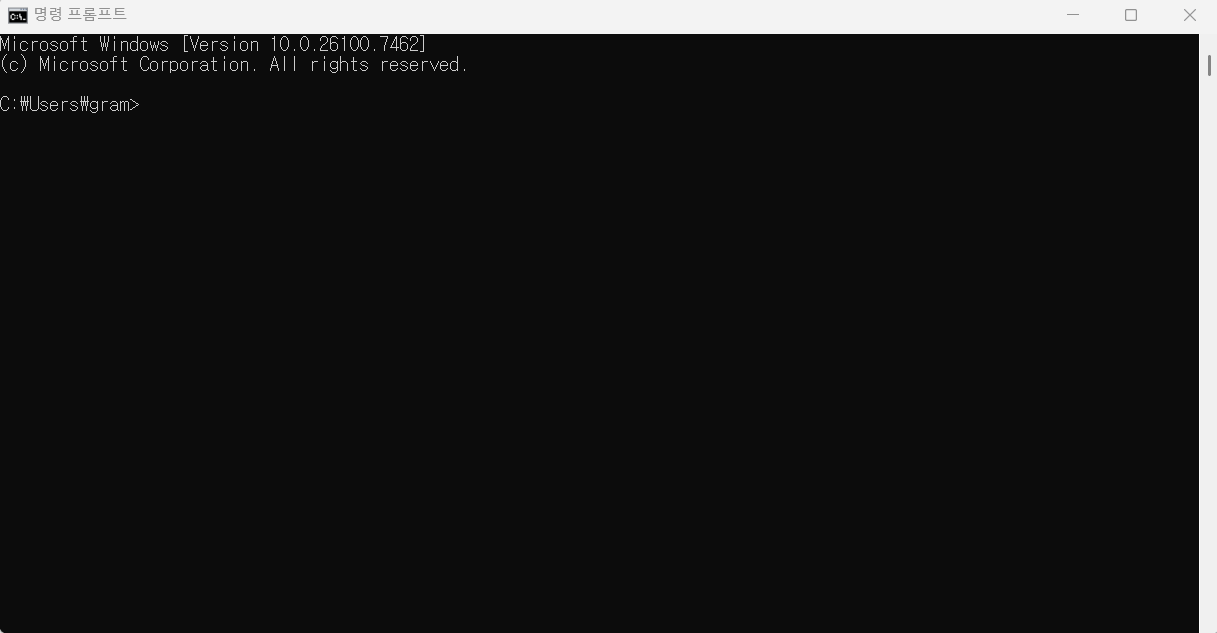
터미널terminal은 명령어를 입력해 컴퓨터와 직접 소통할 수 있는 창을 말합니다. 화면에 있는 메뉴, 아이콘을 마우스로 클릭하는 대신 터미널에서는 텍스트 명령어를 입력해 프로그램 실행, 파일 관리, 시스템 설정과 같은 작업을 할 수 있습니다.
클로드 코드Claude Code는 웹 브라우저에서 사용하는 대화형 챗봇인 클로드Claude와 달리, 내 컴퓨터 터미널에서 직접 실행되는 도구입니다. 단순히 답변을 보여주는 수준을 넘어, 실제 파일을 생성 또는 수정하고 프로젝트 폴더를 관리하며, 프로그램을 실행할 수 있습니다. 클로드가 아이디어를 떠올리고 초안을 만드는 데 편리하게 쓰인다면, 클로드 코드는 실제 개발 환경에서 실행 가능한 결과물을 만들어 내는 데 강점이 있습니다.
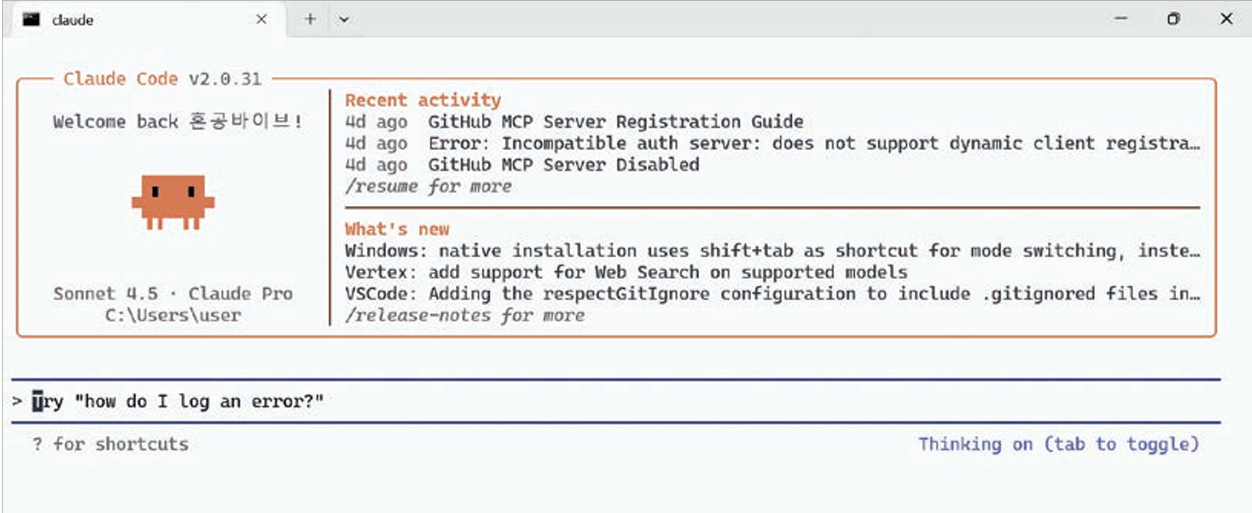
터미널을 처음 사용한다면 낯설어 보일 수 있지만, 웹에서 클로드와 대화했던 것과 같은 방식으로 클로드 코드에게 명령을 내려 작업하면 됩니다. 오히려 터미널 환경은 웹 환경보다 가볍고 빠를 뿐만 아니라, 다른 개발 도구들과 자연스럽게 연동되어 실제 개발 흐름에 적합합니다.
특히 클로드 코드는 프로젝트별로 직접 파일을 생성·수정할 수 있어 개발자의 실무 환경과 유사한 방식으로 작업할 수 있습니다. 한 번만 설치하면 계속해서 강력한 기능을 활용할 수 있으니, 지금부터 필요한 도구를 차근차근 설치해 보겠습니다.
• 클로드 코드를 사용하기 위한 필수 프로그램 설치
클로드 코드는 윈도우Windows, 맥OSmacOS, 리눅스Linux 등 주요 운영체제에 모두 설치 가능합니다. 이 글에서는 접근성이 높은 윈도우 환경을 기준으로 설명하지만 맥OS와 리눅스에서도 사용법은 거의 동일합니다.
클로드 코드를 윈도우 환경에서 실행하려면 두 가지 프로그램이 필요합니다. 바로 노드JS Node.js와 깃Git입니다.
- 노드JS: 자바스크립트 실행 환경으로, 서버를 만들거나 다양한 프로그램을 작성할 수 있습니다. 클로드가 동작할 환경을 제공합니다.
- 깃: 소스 코드를 체계적으로 관리하는 버전 관리 도구입니다. 프로젝트의 규모가 커지거나 여러 파일이 얽힐 때, 변경 이력을 기록하고 필요할 때 과거 상태로 되돌릴 수 있어 안정적인 개발에 필수적입니다.
노드JS가 클로드 코드를 실행할 엔진이라면, 깃은 프로젝트를 효율적으로 관리할 수 있는 도구 상자라고 할 수 있습니다. 본격적으로 프로젝트를 시작하기 전에 두 도구를 설치해서 적절한 실습 환경을 준비해보겠습니다.
✓노드JS 설치
01 노드JS 공식 홈페이지의 상단 [다운로드] 탭을 클릭하고, [Windows 설치 프로그램(.msi)]를 선택해 다운로드합니다.
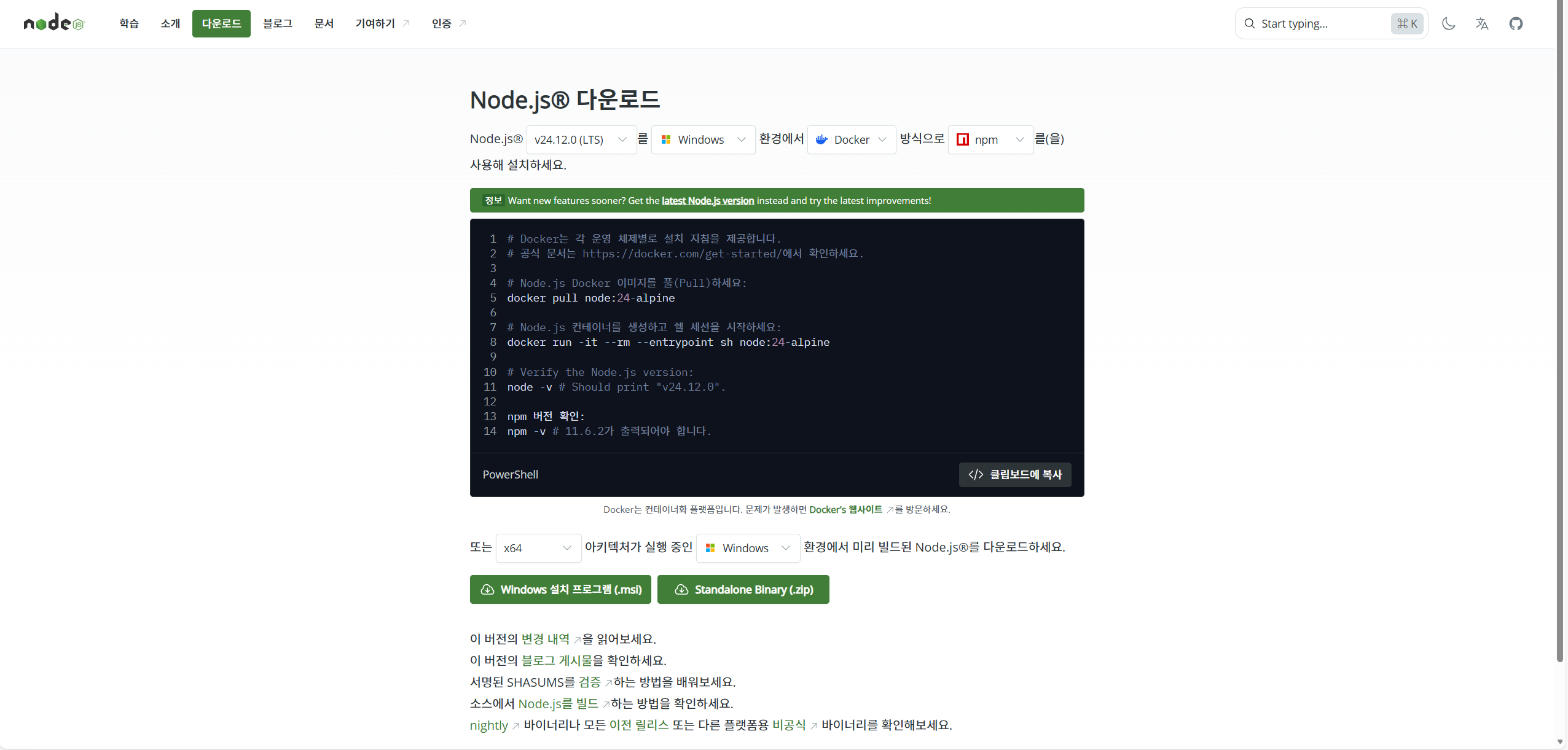
02 다운로드한 ‘node-v22.19.0-x64.msi’ 파일을 파일 탐색기에서 더블 클릭한 뒤, 설치 마법사를 따라 모든 옵션을 기본 설정으로 두고 [Next] 버튼을 눌러 진행합니다. [Install] 버튼을 누르면 설치를 시작합니다.
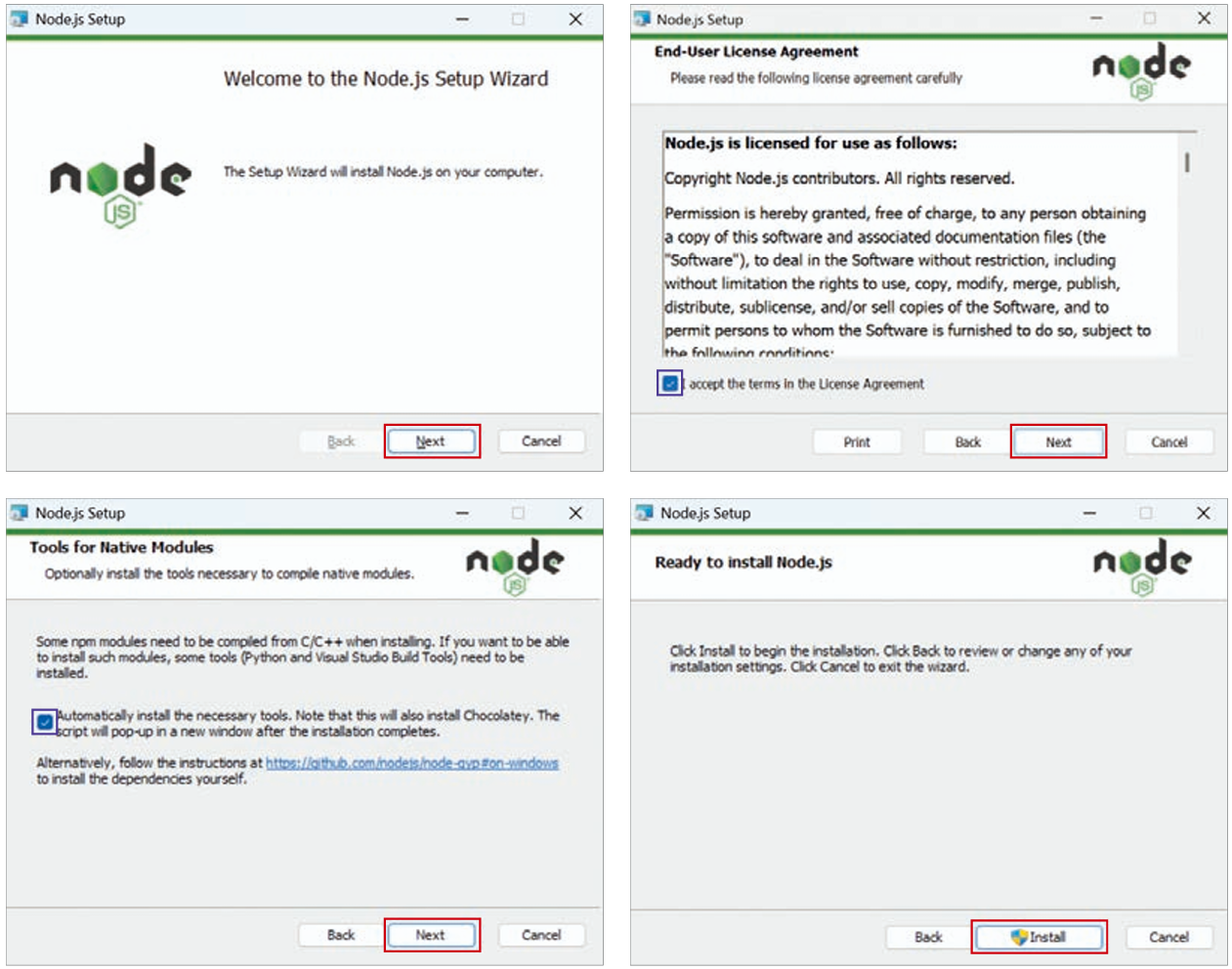
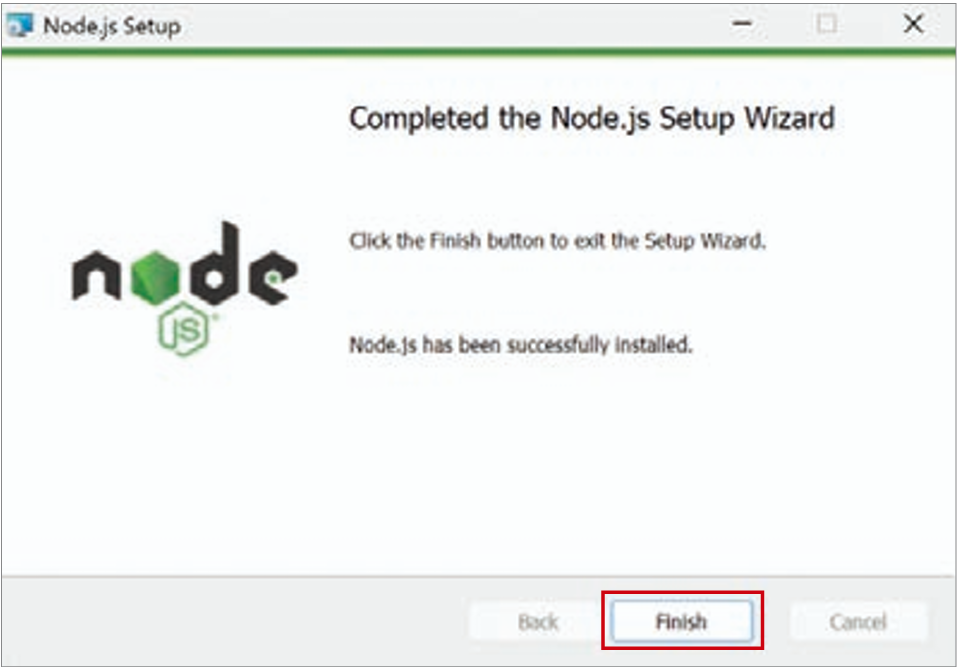
03 [Finish] 버튼을 클릭해 설치를 완료합니다.
노드JS 설치가 완료되면 추가적인 도구를 설치할 수 있는 터미널이 나타납니다. 우선 아무것도 입력하지 않고 [창 닫기(X)]를 눌러 종료하세요.
✓깃 설치
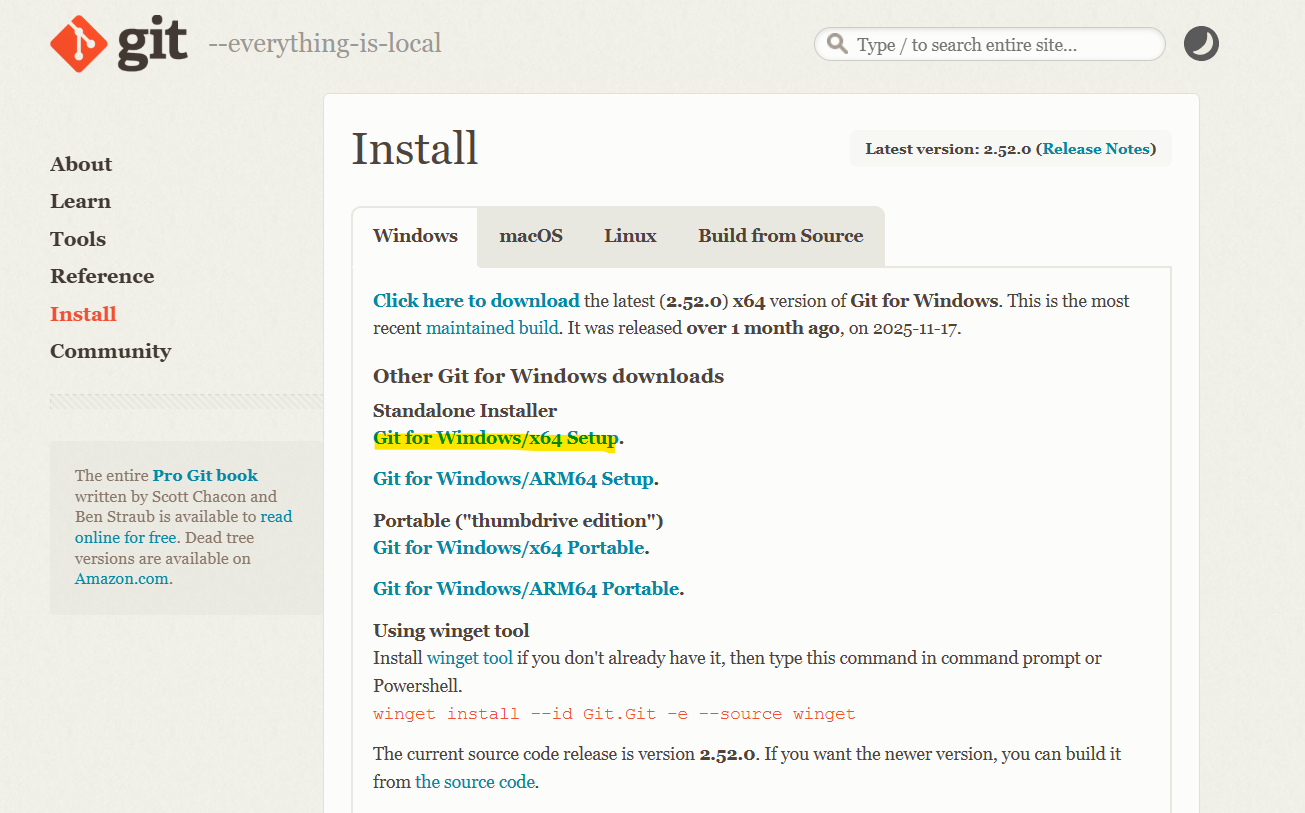
01 깃 공식 홈페이지의 [Install] 메뉴에서 ‘Standalone Installer’ 하단의 ‘Git for Windows/x64 Setup.’을 클릭해 다운로드합니다.
02 다운로드한 ‘Git-2.51.0-64-bit.exe’ 파일을 파일 탐색기에서 더블 클릭해 실행하고, 설치 마법사를 따라 진행합니다. [Install] 버튼을 클릭하면 설치를 시작합니다. 모든 설치 옵션을 기본 설정으로 두고 진행하세요.
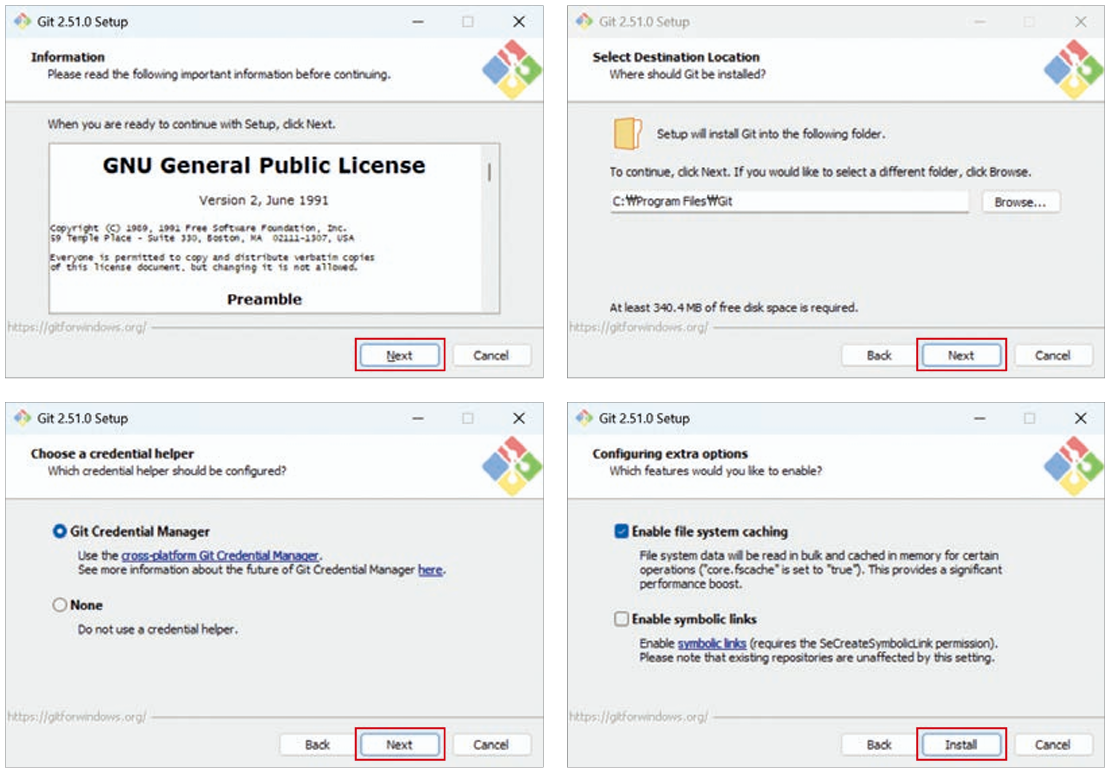
03 [Finish] 버튼을 눌러 설치를 완료합니다.
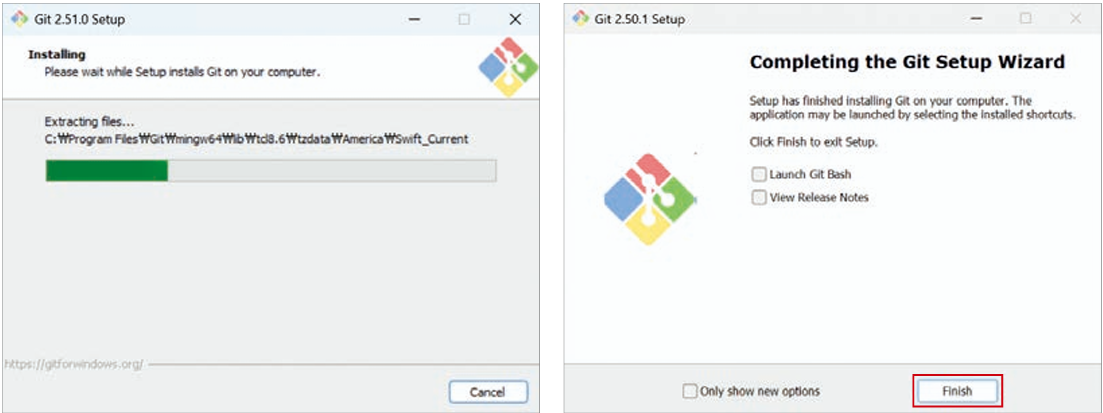
설치가 모두 완료되었습니다. 이제 클로드 코드를 실행할 준비가 끝났습니다.
• 터미널 실행하기
윈도우에서는 명령 프롬프트cmd, command prompt가 터미널 역할을 하며, 프로그램 실행, 파일 관리 같은 작업을 텍스트 기반으로 수행할 수 있습니다. 터미널은 클로드 코드를 사용할 때 꼭 필요한 작업 환경이니, 사용법에 익숙해지면 좋습니다.
01 윈도우 작업 표시줄의 검색창에 ‘cmd’라고 입력하고 Enter 키를 누르세요.

02 다음과 같은 검은 화면의 명령 프롬프트가 실행됩니다. 이 명령 프롬프트가 바로 터미널입니다.
화면 속 프롬프트 ‘C:\Users\taehj>’는 현재 터미널이 작업하는 위치입니다.
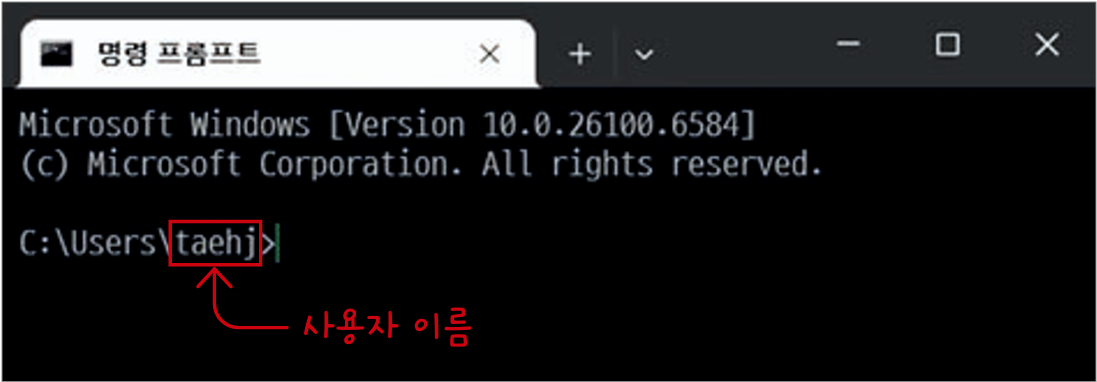
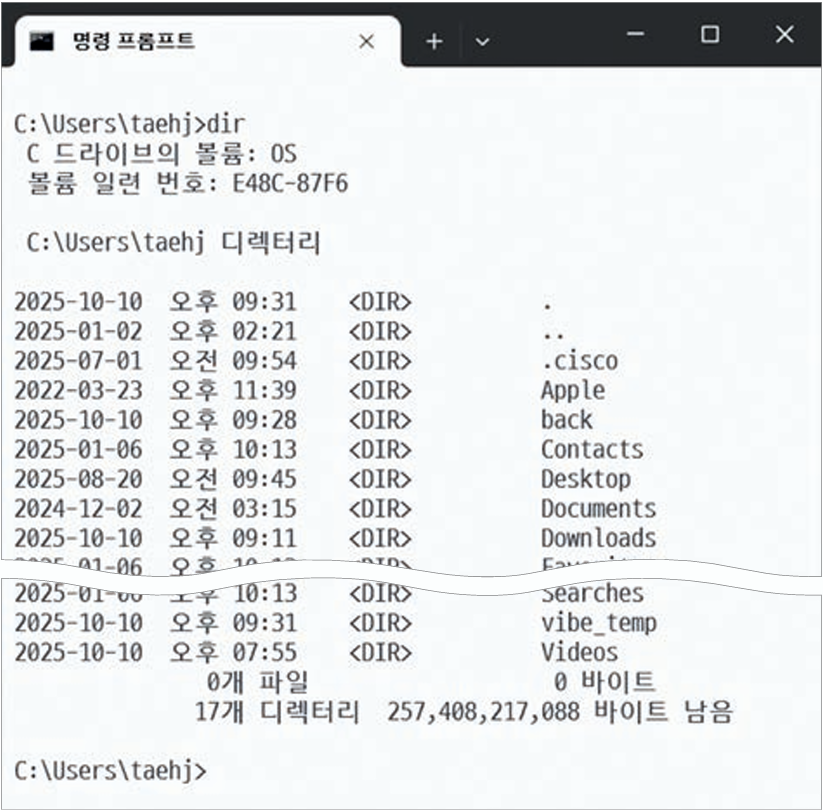
03 명령 프롬프트 사용법을 간단히 익혀 볼까요? 커서가 깜박이는 위치에 dir을 입력해보세요.
디렉터리 내에 존재하는 파일들의 목록을 보여주는 명령어입니다.
04 현재 위치에 새로운 디렉터리를 생성해 보겠습니다. 다음과 같이 명령어를 입력하세요. ‘vibe_temp’라는 폴더를 생성하라는 의미입니다.
mkdir vibe_temp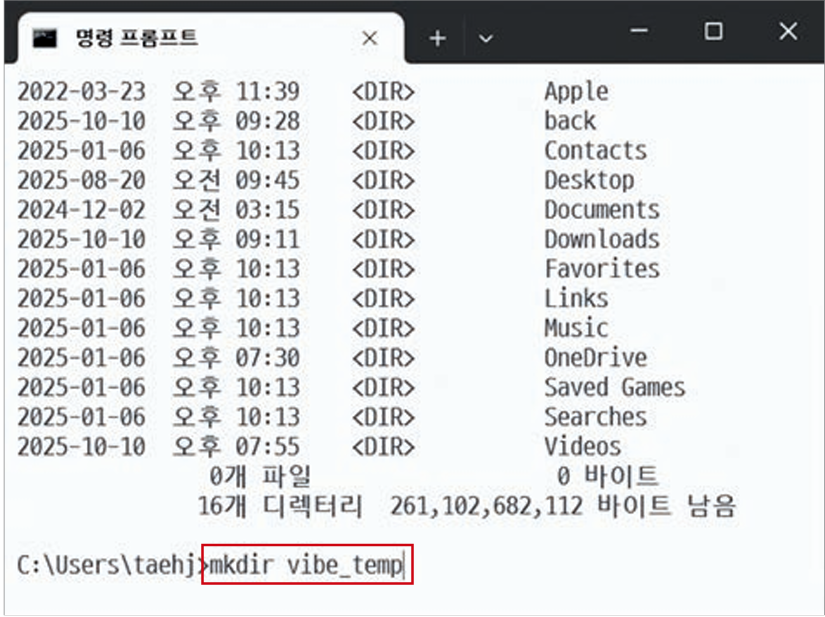
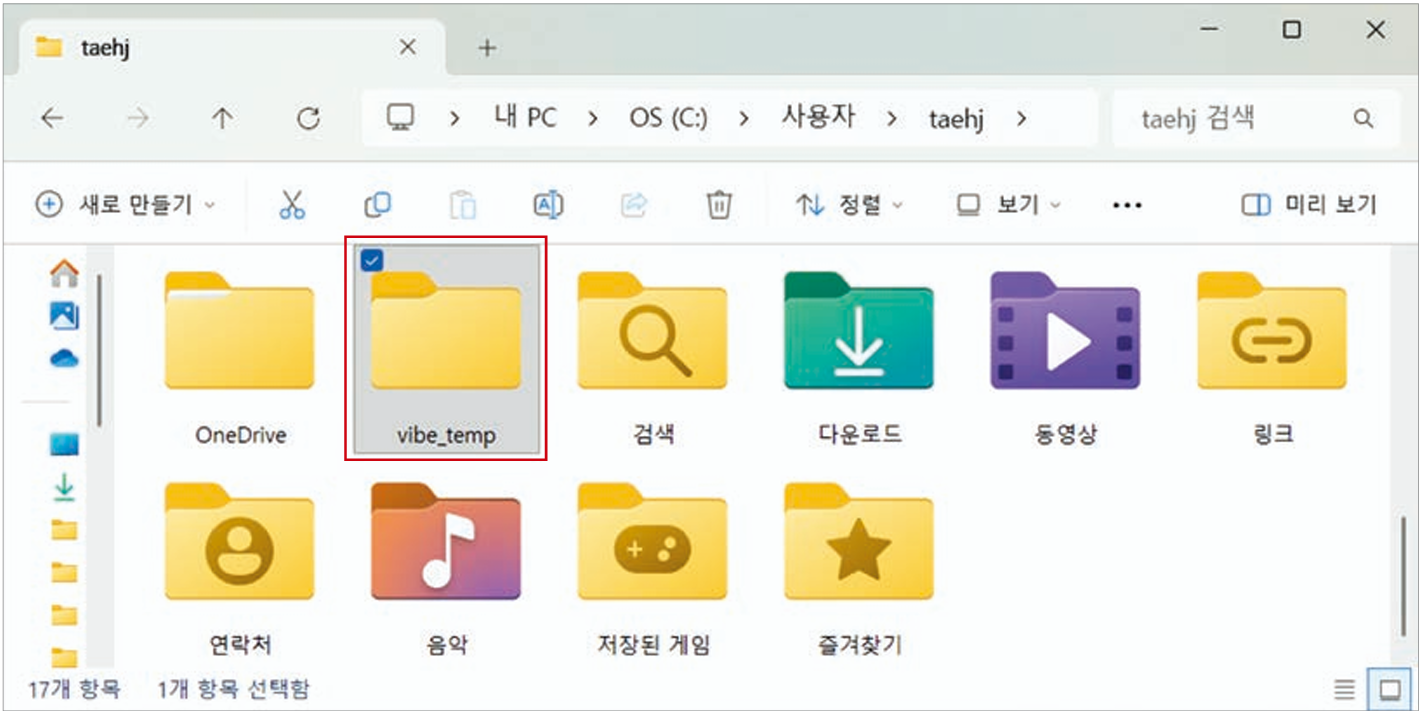
05 파일 탐색기에서 ‘vibe_temp’ 폴더가 생성되었는지 확인해 보세요.
• 클로드 코드
이제 드디어 클로드 코드와 내 컴퓨터를 직접 연결해 볼 차례입니다. 윈도우의 명령 프롬프트를 열어 준비하세요. 몇 가지 명령어를 통해 클로드 코드를 설치하고 실행해 보겠습니다.
✓클로드 코드 설치
01 명령 프롬프트에 다음과 같이 명령어를 입력해서 클로드 코드를 설치합니다.
npm install -g @anthropic-ai/claude-code
명령어의 의미는 다음과 같습니다.
• npm: Node Package Manager의 약자로 Node.js의 패키지 관리자를 의미합니다.
• install: 패키지를 설치하라는 명령입니다.
• -g: global의 약자로, 시스템 전체에서 사용할 수 있도록 설치하게 합니다.
• @anthropic-ai/claude-code: 설치할 패키지의 이름입니다.

02 클로드 코드가 설치되었습니다.
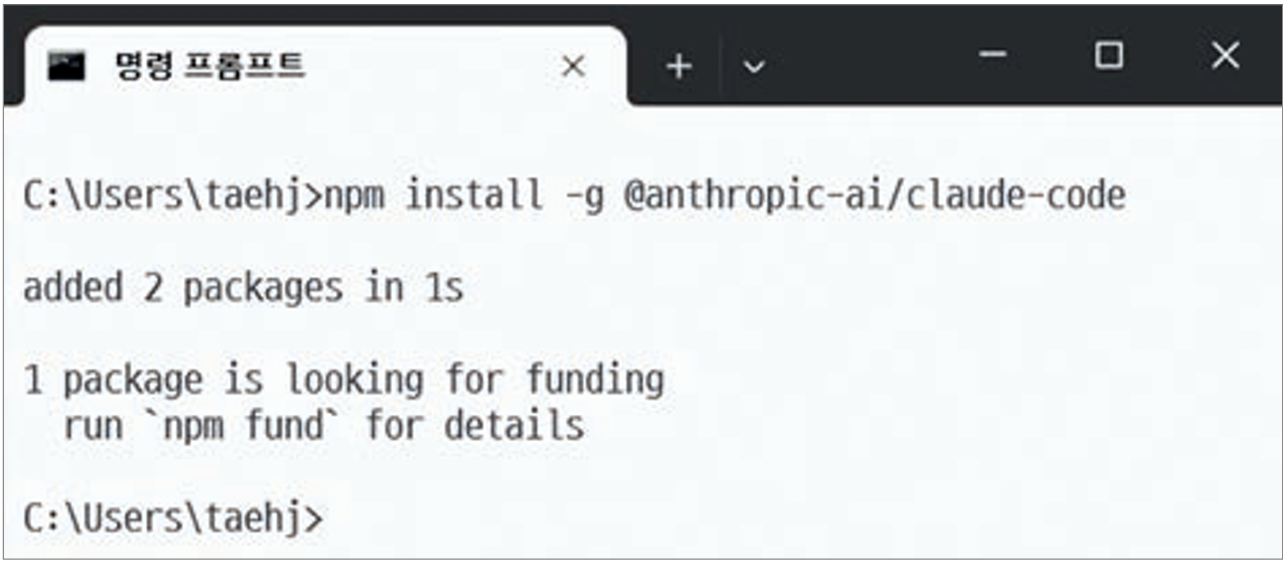
03 이제 명령 프롬프트에 ‘claude’라고 입력해 클로드를 실행할 수 있습니다.

✓초기 설정
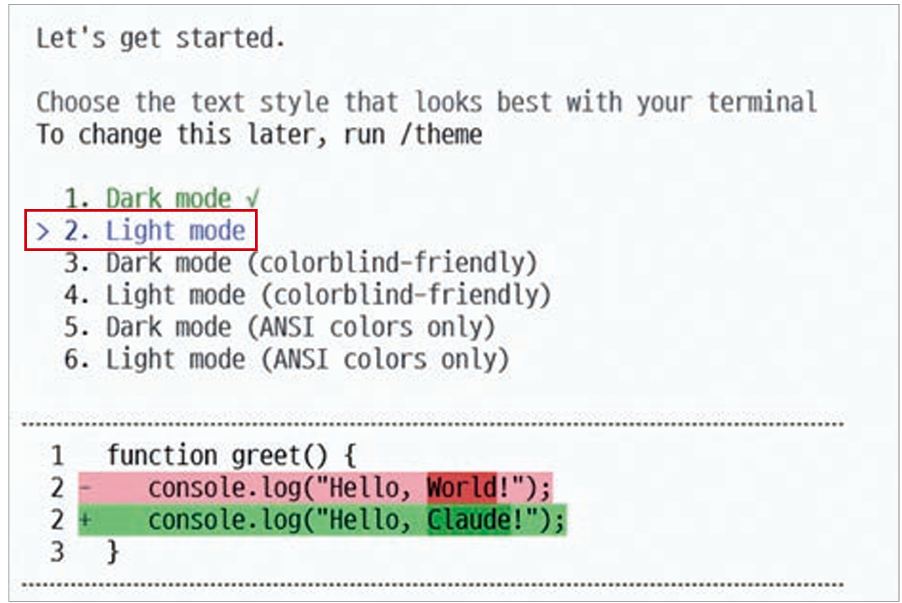
01 클로드 코드의 초기 화면은 터미널의 스타일 설정 옵션을 보여줍니다. 키보드의 화살표 ↑, ↓ 키를 사용해 원하는 테마를 선택하고 Enter 키를 누르세요. 아래 이미지는 ‘2. Light mode’입니다.
02 다음으로 클로드 코드의 로그인 방법을 선택해야 합니다. 키보드의 화살표 ↓ 키로 ‘1. Claude account with subscription’을 선택하고 Enter 키를 눌러 진행하겠습니다.
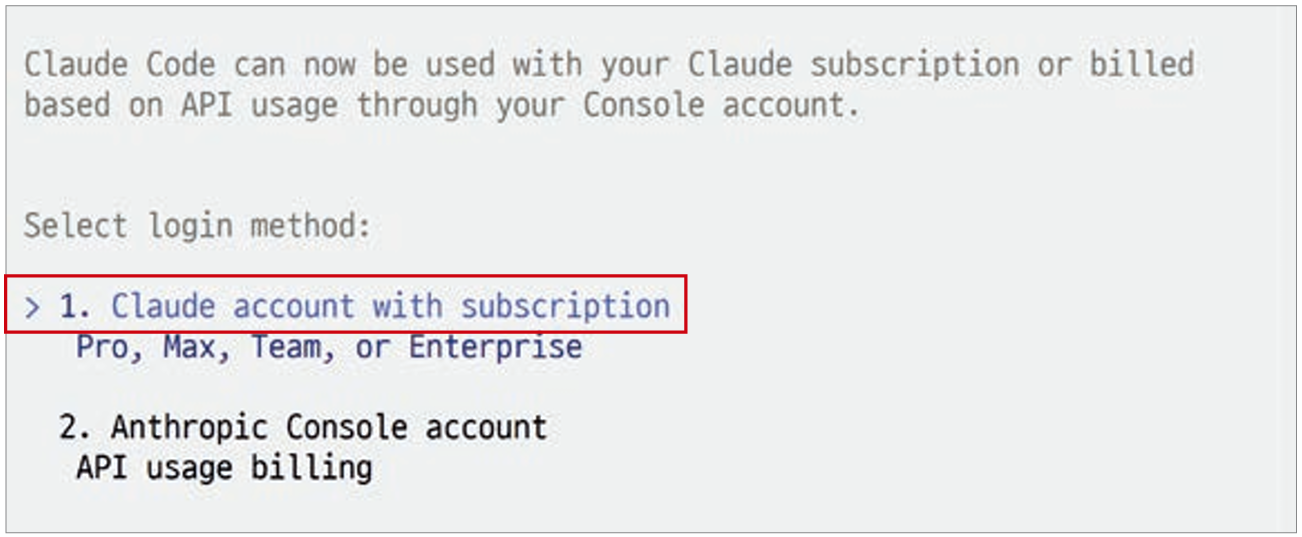
① 클로드 구독 계정 사용: 월 단위 구독 요금을 지불하면 추가 비용 없이 클로드 코드 사용 가능
② 앤트로픽 API 계정 사용: 토큰 사용량에 따라 요금 부과
*‘2. Anthropic Console account’를 선택하면, 초보자의 경우 예상치 못하게 과도한 비용이 발생할 우려가 있고 토큰 단위로 사용량을 계산해야 한다는 번거로움도 있습니다.
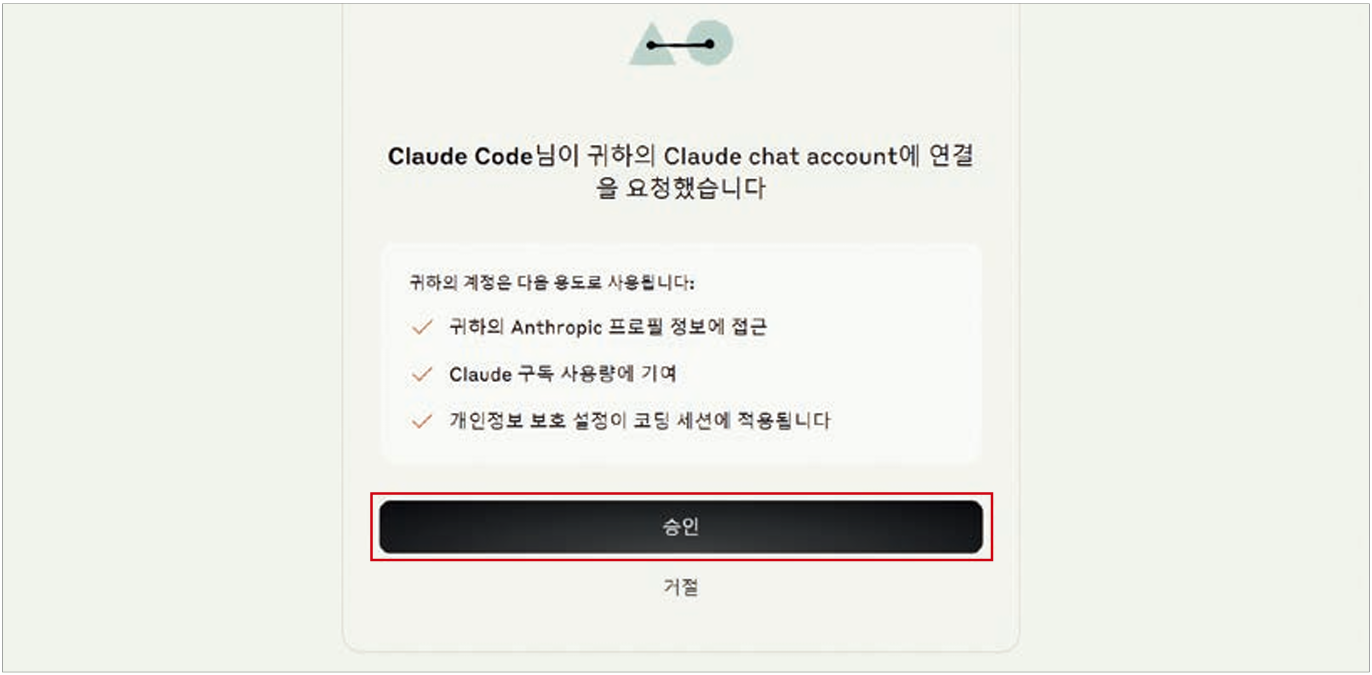
03 클로드 코드와 계정이 연동됩니다. [승인] 버튼을 클릭하세요.
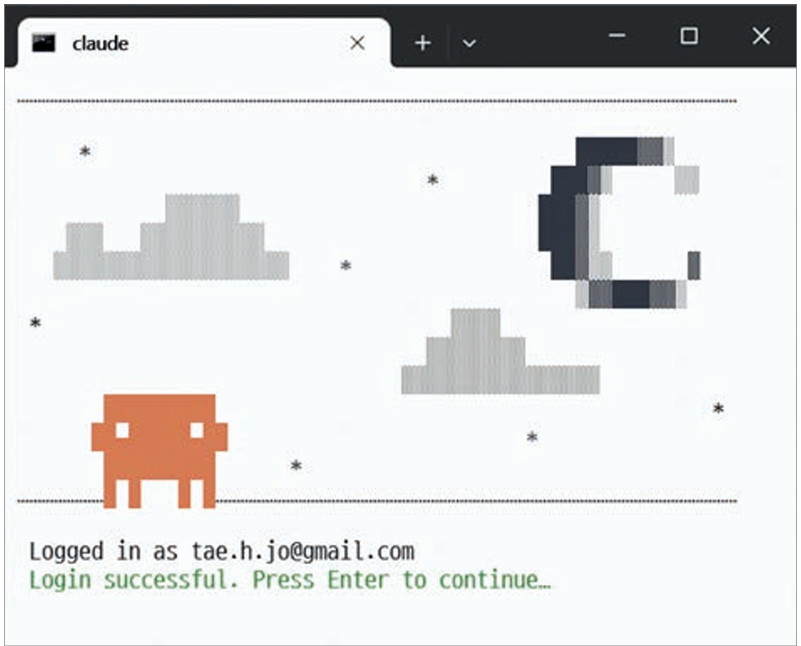
04 명령 프롬프트로 돌아가면 로그인에 성공했다는 메시지가 보입니다. Enter 키를 눌러 다음 화면으로 넘어가세요.
05 보안 관련 메시지를 확인하고 Enter 키를 눌러 진행합니다.
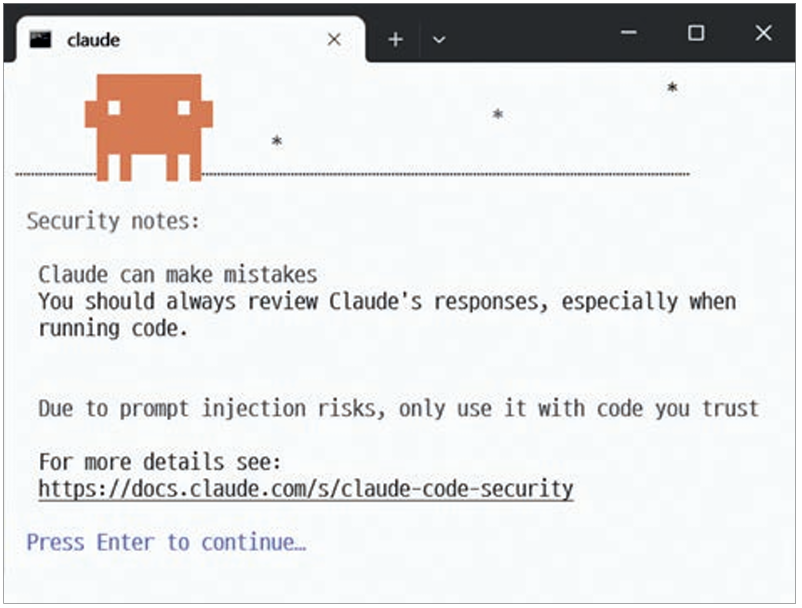
| Claude는 실수를 할 수 있습니다. 특히 코드를 실행하기 전에 항상 Claude의 응답을 검토해야 합니다. 프롬프트 인젝션(prompt injection) 위험이 있으므로, 신뢰할 수 있는 코드에서만 사용하세요. 자세한 내용은 다음 문서를 참조하세요: https://docs.claude.com/s/claude-code-security |
06 클로드 코드가 파일 시스템에 접근하기 위해 권한 동의를 요구합니다. 키보드의 화살표 ↓키 로 ‘1. Yes, proceed’를 선택하고 Enter 키를 눌러 진행하세요.
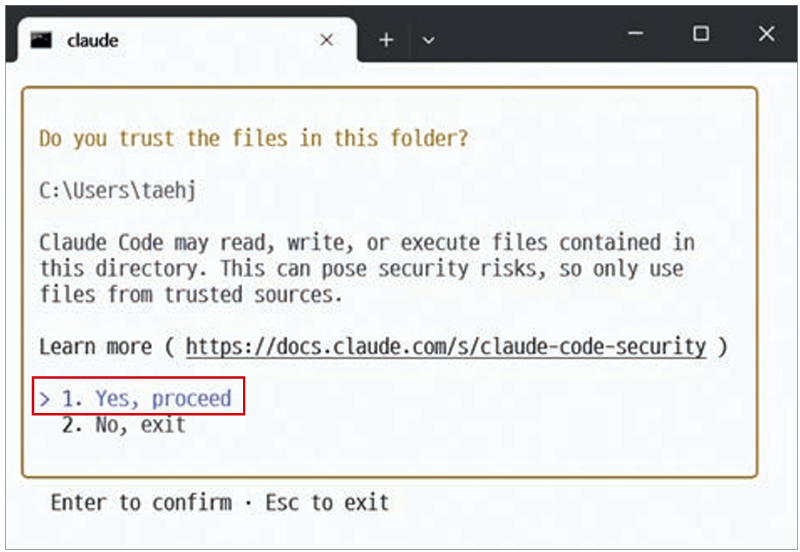
| C:\Users\taehj Claude Code는 이 디렉터리에 있는 파일을 읽거나, 쓰거나, 실행할 수 있습니다. 이는 보안 위험을 초래할 수 있으므로, 반드시 신뢰할 수 있는 출처의 파일만 사용하세요. 자세한 내용은 여기를 참고하세요: https://docs.anthropic.com/s/claude-code-security 1. 예, 진행합니다 2. 아니오, 종료합니다 |
07 이제 웹 브라우저에서 했던 것처럼 명령 프롬프트에서 클로드와 자연스럽게 대화를 시작할 수 있습니다.
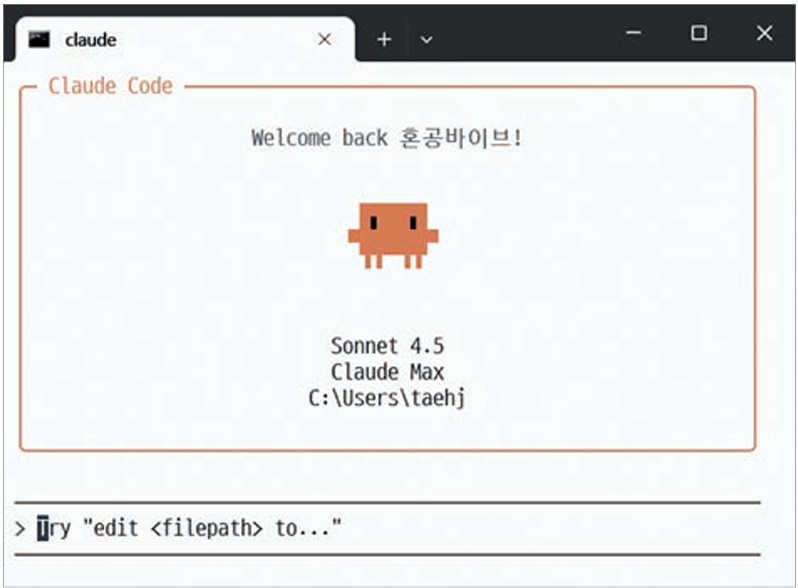
✓클로드 코드와 대화하기
클로드 코드와 대화해 봅시다. [> Try “how does <filepath> work?”]라고 되어 있는 상자가 바로 프롬프트 입력창입니다. 다음과 같이 입력하고 Enter 키를 누르세요.
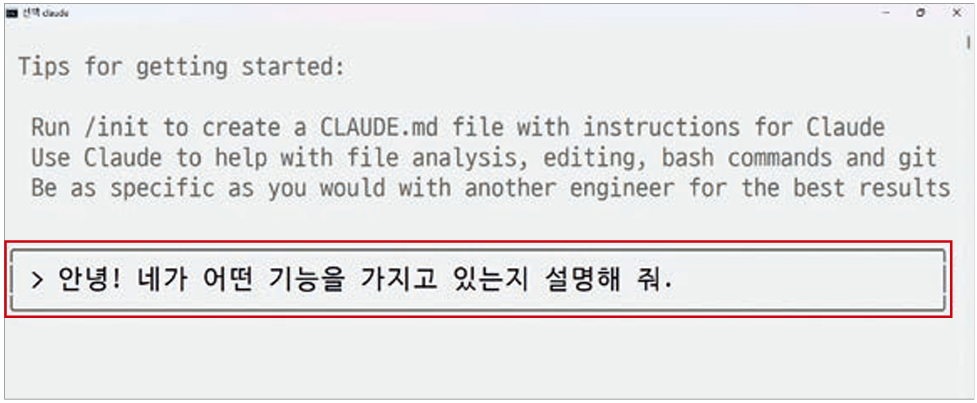
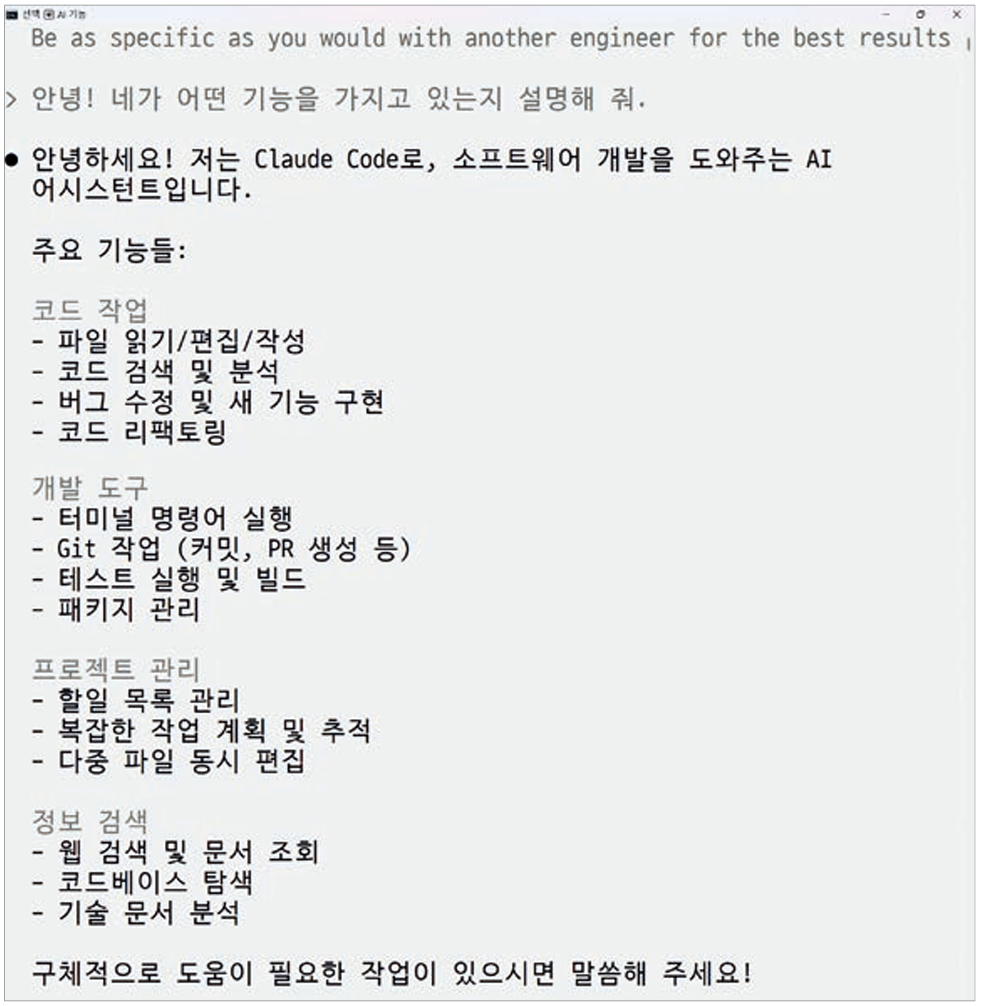
클로드 코드가 다양한 기능들을 친절하게 안내해 줍니다. 이제 코드 작업, 개발 도구, 프로젝트 관리, 정보 검색 등 클로드 코드가 가진 강력한 기능들을 사용할 준비가 되었습니다.
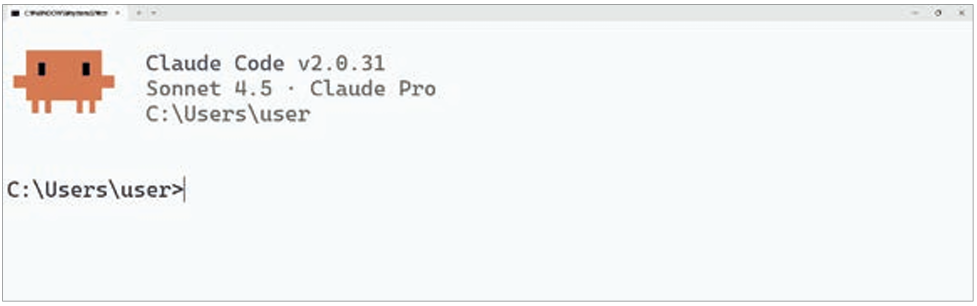
클로드 코드를 종료하려면 Ctrl + C 키를 두 번 연속으로 누릅니다.
지금까지 클로드 코드를 설치하고 첫 대화를 시작하는 전 과정을 경험했습니다. 윈도우의 명령 프롬프트에서 웹 브라우저에서와 동일한 방식으로 대화하면서, 파일을 직접 생성하고 수정할 수 있다는 것을 확인했습니다. 클로드 코드를 활용해 실제 작동하는 프로그램 제작이 궁금하다면, 『혼자 공부하는 바이브 코딩 with 클로드 코드』에서 확인해 주세요.

매일 반복되는 일을 AI에게 맡길 수 있다면 어떨까요? AI가 코드를 대신 쓰는 시대, 이제 코딩은 ‘배워야 하는 기술’에서 ‘활용하면 더 유용한 도구’가 되었습니다.
앞으로 우리가 배워야 할 것은 코드를 암기하는 법이 아니라, AI와 정확하게 협업하는 능력입니다. <혼공 바이브 코딩>과 함께 설계·구현·배포까지 해내는 진짜 코딩 경험을 시작해 보세요!
👀 도서 자세히 보기
✍️ 유튜브 강의
📑 Q&A 바로가기


![[온라인] 바이브 코딩 AI 프로젝트 실전 특강(~2026.01.21)](https://hongong.hanbit.co.kr/wp-content/uploads/2026/01/IT1팀_조태호의-바이브-코딩-AI-프로젝트-실전-특강_FB-1.png)



Leave A Comment